Cihaz Yönetimi Nasıl Yapılır
Editör: Emre Aksoy · Güncelleme: 06.10.2026
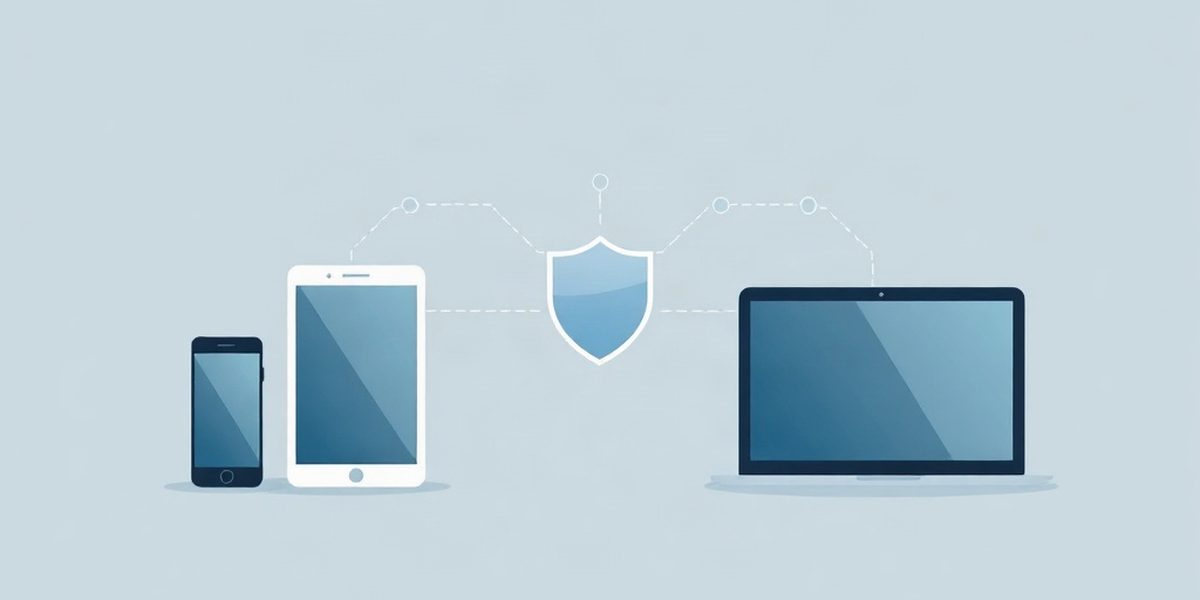
Hesap güvenliğinde en çok gözden kaçan başlıklardan biri, hesaba bağlı cihazların kimler tarafından ve hangi ortamlardan kullanıldığıdır. Telefon, tablet, dizüstü ve masaüstü bilgisayar aynı hesaba bağlandığında oturum listesi hızla kalabalıklaşır. Bu kalabalık içinde eski bir cihazın hâlâ açık kalmış olması, fark edilmediğinde ciddi bir risk oluşturur. Cihaz yönetimi, bu görünmez oturumları görünür hale getirip gerektiğinde kapatmanızı sağlayan bir alışkanlıktır.
İyi haber şu: cihaz yönetimi teknik bilgi gerektirmez. Çoğu platformda ilgili bölüm hesap ayarlarının içinde, birkaç tıklama uzağınızda durur. Önemli olan, bu bölümü yalnızca kriz anında değil, düzenli aralıklarla kontrol etmektir. Aşağıda kayıtlı cihazları görüntüleme, oturum kapatma ve sonrasında hesabı koruma altına alma adımlarını ayrıntılı olarak bulacaksınız.
Kayıtlı cihazlar listesi ne işe yarar
Hesap ayarlarında genellikle “cihazlar”, “oturumlar” veya “güvenlik” başlığı altında bir liste bulunur. Bu liste, hesabınıza erişmiş her cihazı; cihaz türü, işletim sistemi, yaklaşık konum ve son etkinlik zamanıyla birlikte gösterir. Amaç, hesabınızdaki hareketliliği tek ekrandan okumanızı sağlamaktır.
Listeyi incelerken iki soru sorun: Bu cihazı ben mi kullandım, son erişim bana mı ait? Cevap net değilse o oturuma şüpheyle yaklaşın. Özellikle tanımadığınız bir şehir veya ülke bilgisi görüyorsanız, işlem yapmadan önce şifrenizi değiştirmek gerekir.
Bu ekranın bir diğer faydası da alışkanlıklarınızı fark etmenizi sağlamasıdır. Yıllardır kullanmadığınız bir cihazın hâlâ listede durduğunu görmek sık rastlanan bir durumdur. Kullanılmayan her oturum, gereksiz bir kapı aralığı bırakır.
Kayıtlı cihazları görüntüleme adımları
Süreç platformdan platforma küçük farklılıklar gösterir; ancak genel akış benzerdir. Önce hesabınıza giriş yapın ve profil ya da hesap menüsünü açın. Ardından güvenlik başlığı altındaki cihaz veya oturum bölümüne ilerleyin. Listede gördüğünüz her satır bir oturumu temsil eder.
Satır üzerine geldiğinizde ya da dokunduğunuzda genellikle daha fazla ayrıntı açılır. Burada dikkat etmeniz gereken bilgiler şunlardır:
- Son etkinlik tarihi ve saati: Çok eski bir tarih, açık kalmış bir oturuma işaret edebilir.
- Konum bilgisi: Kendi bulunduğunuz bölgeyle tutarsızsa inceleyin.
- Cihaz adı ve tarayıcı: Tanımadığınız bir isim ya da alışılmadık tarayıcı dikkat çekicidir.
- Mevcut oturum etiketi: Şu an kullandığınız cihaz genellikle ayrıca işaretlenir.
Listeyi görüntülemek tek başına yeterli değildir; çıkan sonucu yorumlamak gerekir. Aynı cihaz birden fazla tarayıcıda açılmışsa birden fazla satır görünebilir. Bu her zaman kötüye işaret değildir, fakat hangi tarayıcıyı kullandığınızı bilmiyorsanız not almanız faydalı olur.
Cihazdan çıkış yapma ve oturum kapatma
Şüpheli ya da kullanılmayan bir oturum bulduğunuzda çıkış yapmak için genellikle satırın yanındaki seçenekler menüsünü kullanırsınız. Çoğu platform “bu cihazdan çıkış yap” veya “oturumu sonlandır” gibi bir seçenek sunar. Bazıları ise listedeki tüm cihazlardan tek seferde çıkış yapmanıza izin verir.
Tüm cihazlardan çıkış yapmayı tercih ettiğinizde, kullandığınız cihaz dahil her yerde yeniden giriş yapmanız gerekir. Bu, kısa süreli bir zahmet gibi görünse de şüpheli bir durumda en temiz çözümdür. Çıkış işlemi sonrası hesabınızdaki şifreyi de değiştirmeniz ve mümkünse iki adımlı doğrulamayı açmanız önerilir.
Çıkış yaptıktan sonra bir süre oturum listesini tekrar kontrol edin. Kısa süre içinde tanımadığınız bir oturum yeniden beliriyorsa, bu durum yalnızca cihaz listesiyle çözülemez; müşteri desteğiyle iletişime geçmeniz doğru olur.
Hangi durumlarda hemen çıkış yapmalısınız
Her eski oturum acil müdahale gerektirmez; ancak bazı işaretler beklemeden harekete geçmeniz gerektiğini gösterir. Aşağıdaki durumlarda oturumu kapatmayı ertelemeyin:
- Tanımadığınız bir şehirden erişim görüyorsanız.
- Aynı anda birbirinden uzak konumlarda oturum varsa.
- Şifreniz bir veri sızıntısında kullanılmış olabilecek bir şifreyse.
- Cihaz listesinde aniden birden fazla yeni satır belirdiyse.
- Ortak kullandığınız bir cihazı artık kullanmıyorsanız.
Bu maddelerden biri geçerliyse çıkış yapıp şifre değiştirmek en hızlı ve en etkili adımdır. Kimlik doğrulama uygulamaları bu noktada ek koruma sağlar; çünkü yalnızca şifreyle giriş denemesi yeterli olmaz.
Ortak cihazlarda oturum güvenliği
Hesabınıza ait cihazların tamamı sizin kontrolünüzde olmayabilir. Aileyle paylaşılan bir tablet, iş yerindeki bir bilgisayar ya da kiralık bir cihaz buna örnek verilebilir. Bu tür cihazlarda oturumu açık bırakmak, cihazı bir sonraki kullanan kişiye doğrudan erişim kapısı açar.
Ortak cihazda işiniz bittiğinde çıkış yapmayı alışkanlık haline getirin. Tarayıcıya şifre kaydetme özelliğini bu tür cihazlarda kullanmamak da ek bir güvenlik katmanıdır. Gizli sekme kullanmak tek başına yeterli değildir; sekme kapansa bile açık bırakılan oturum sunucu tarafında geçerliliğini koruyabilir.
Kendi cihazlarınızı ise kayıt altında tutup düzenli aralıklarla gözden geçirmek yeterlidir. Böylece hem listeyi tanıdık tutarsınız hem de bir sorun olduğunda hemen fark edersiniz.
Çıkış sonrası yapılması gerekenler
Oturumları kapattıktan sonra süreci tamamlayan birkaç adım vardır. Şifre değişikliği bunların başında gelir. Yeni şifrenin başka hiçbir yerde kullanılmamış olması gerekir; aynı şifreyi farklı platformlarda tekrar etmek riski büyütür.
Ardından bağlı e-posta adresinizin de güvenliğini kontrol edin. Hesap kurtarma akışı çoğu zaman e-posta üzerinden işlediği için, oradaki bir zafiyet tüm korumayı anlamsız kılabilir. E-posta hesabınızda da iki adımlı doğrulama bulundurmak yerinde olur.
Son olarak kısa vadeli bir kontrol planı belirleyin:
- İlk birkaç gün cihaz listesini yeniden inceleyin.
- Şüpheli bir hareket görürseniz ekran görüntüsü alın.
- Destek ekibine başvururken tarih ve saat bilgilerini paylaşın.
- Çıkış yapmadığınız yeni bir cihaz olup olmadığını not edin.
Bu adımlar karmaşık değildir; düzenli uygulandığında hesabınızın kontrolünün sizde kalmasını sağlar.
| Ölçüt | Ne anlama gelir | Nasıl kontrol edilir |
|---|---|---|
| Son etkinlik zamanı | Oturumun ne kadar yakın zamanda kullanıldığını gösterir | Cihaz listesindeki tarih alanını okuyun |
| Konum bilgisi | Erişimin hangi bölgeden yapıldığını belirtir | Bulunduğunuz bölgeyle karşılaştırın |
| Cihaz ve tarayıcı adı | Oturumun hangi ortamdan açıldığını gösterir | Kendi kullandığınız cihazlarla eşleştirin |
| Mevcut oturum etiketi | Şu an aktif kullandığınız cihazı işaretler | Etiketli satırı diğerlerinden ayırın |
| Çıkış seçeneği | Oturumu sonlandırma imkânı sunar | Satırdaki menüyü kullanın |
Sıkça Sorulan Sorular
Kayıtlı cihaz listesinde neden tanımadığım bir cihaz görünüyor?
Eski bir tarayıcı, otomatik güncelleme sonrası değişen cihaz adı veya daha önce kullandığınız bir cihaz listede kalabilir. Yine de konum veya zaman bilgisi size ait değilse oturumu kapatıp şifrenizi değiştirmek en güvenli yaklaşımdır.
Tüm cihazlardan çıkış yapmak zorunda mıyım?
Şüpheli bir durum yoksa yalnızca kullanmadığınız oturumları kapatmak yeterlidir. Ancak hesabınızda yetkisiz erişim ihtimali varsa tüm cihazlardan çıkış yapmak, tek seferde temiz bir başlangıç sağlar.
Çıkış yaptıktan sonra yeniden giriş gerekir mi?
Evet. Kapattığınız her oturum için uygulama ya da tarayıcıda yeniden giriş yapmanız gerekir. Kullandığınız cihazı da kapattıysanız şifrenizle tekrar giriş yaparsınız.
Çıkış yapmak hesap geçmişimi siler mi?
Hayır. Çıkış işlemi yalnızca aktif oturumu sonlandırır; geçmiş işlemler ve hesap bilgileri etkilenmez. Oturum listesi ise bir süre sonra güncellenir.
Aynı cihaz listede birden fazla kez görünürse ne yapmalıyım?
Her tarayıcı ya da uygulama ayrı bir oturum sayılabilir. Kullanmadığınız tarayıcılara ait satırları kapatabilirsiniz; kullandığınız cihazdaki aktif oturumu ise bırakabilirsiniz.
18+ Bu içerik yalnızca bilgilendirme amacıyla hazırlanmıştır ve herhangi bir hizmete katılım çağrısı içermez. Hesap güvenliği, ödeme ve bonus koşulları gibi konularda karar vermeden önce ilgili platformun güncel kullanım şartlarını kendiniz inceleyin. Sorumlu oyun ilkeleri doğrultusunda bütçenizi ve zamanınızı önceden belirleyin; kaybetmeyi göze alamayacağınız tutarlarla işlem yapmayın ve desteğe ihtiyaç duyduğunuzda profesyonel yardım aramaktan çekinmeyin.
Sıkça Sorulan Sorular
Kayıtlı cihaz listesinde neden tanımadığım bir cihaz görünüyor?
Eski bir tarayıcı, otomatik güncelleme sonrası değişen cihaz adı veya daha önce kullandığınız bir cihaz listede kalabilir. Yine de konum veya zaman bilgisi size ait değilse oturumu kapatıp şifrenizi değiştirmek en güvenli yaklaşımdır.
Tüm cihazlardan çıkış yapmak zorunda mıyım?
Şüpheli bir durum yoksa yalnızca kullanmadığınız oturumları kapatmak yeterlidir. Ancak hesabınızda yetkisiz erişim ihtimali varsa tüm cihazlardan çıkış yapmak tek seferde temiz bir başlangıç sağlar.
Çıkış yaptıktan sonra yeniden giriş gerekir mi?
Evet. Kapattığınız her oturum için uygulama ya da tarayıcıda yeniden giriş yapmanız gerekir. Kullandığınız cihazı da kapattıysanız şifrenizle tekrar giriş yaparsınız.
Çıkış yapmak hesap geçmişimi siler mi?
Hayır. Çıkış işlemi yalnızca aktif oturumu sonlandırır; geçmiş işlemler ve hesap bilgileri etkilenmez. Oturum listesi bir süre sonra güncellenir.
Aynı cihaz listede birden fazla kez görünürse ne yapmalıyım?
Her tarayıcı ya da uygulama ayrı bir oturum sayılabilir. Kullanmadığınız tarayıcılara ait satırları kapatabilirsiniz; kullandığınız cihazdaki aktif oturumu bırakabilirsiniz.